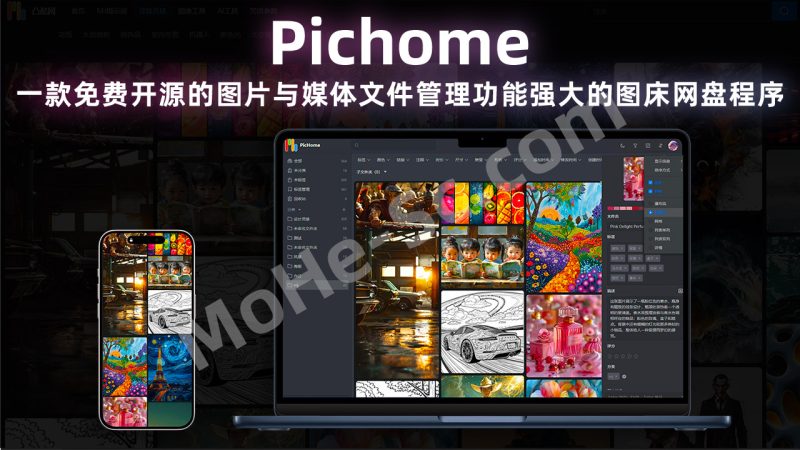



![图片[1]-Pichome 一款免费开源的图片与媒体文件管理功能强大的图床网盘程序 | 图片展示网站 支持VPS + Docker 部署一个图片展示网站 | 轻松展示摄影作品](https://www.mohe-sc.com/wp-content/uploads/2025/10/Pichome-一款免费开源的图片与媒体文件管理功能强大的图床网盘程序-图片展示网站-支持VPS-Docker-部署一个图片展示网站-轻松展示摄影作品-1024x576.jpg)
在现代网络环境中,图片展示网站不仅可以帮助我们分享和展示视觉内容,还能提供便捷的管理和访问方式。Pichome 是一个轻量级的图片展示平台,它支持简单的安装与配置,非常适合用于个人或小型企业搭建自己的图片展示网站。通过 Pichome,您可以轻松地将图片上传、分类,并与朋友、同事或客户分享美丽的视觉内容。
本教程将带您一步步了解如何在 VPS 上部署 Pichome,创建一个功能完善、界面简洁的图片展示平台。无论您是艺术家、摄影师,还是想要展示产品图片的商家,Pichome 都是一个理想的选择。
开发背景
在数字化时代背景下,图像、音视频等媒体文件已成为信息传递的核心载体,其重要性不断攀升。然而,传统网盘在处理这类文件时的管理方式逐渐显得力不从心。正是基于这一现实需求,PicHome应时而生,致力于提供一种创新、高效的媒体文件管理策略。
技术基础
- 开发语言:PHP
- 数据库:MYSQL
- 开源协议:AGPL V2
功能特性
网盘基础功能:与传统网盘的优势对比
![图片[2]-Pichome 一款免费开源的图片与媒体文件管理功能强大的图床网盘程序 | 图片展示网站 支持VPS + Docker 部署一个图片展示网站 | 轻松展示摄影作品](https://pic.turnfish.top/images/2025/10/01/ia_10002.jpg)
![图片[3]-Pichome 一款免费开源的图片与媒体文件管理功能强大的图床网盘程序 | 图片展示网站 支持VPS + Docker 部署一个图片展示网站 | 轻松展示摄影作品](https://pic.turnfish.top/images/2025/10/01/ia_10003.jpg)
- 增强的文件快速预览功能
- 传统网盘:需要打开文件才能查看内容。
- PicHome:通过提供足够大的缩略图,使得用户在没有打开文件的情况下就能快速识别和选择所需文件。音视频文件甚至可以在列表中直接预览,快进播放。极大提升了查询效率。
![图片[4]-Pichome 一款免费开源的图片与媒体文件管理功能强大的图床网盘程序 | 图片展示网站 支持VPS + Docker 部署一个图片展示网站 | 轻松展示摄影作品](https://pic.turnfish.top/images/2025/10/01/ia_10004.jpg)
- 先进的标签化文件管理
![图片[5]-Pichome 一款免费开源的图片与媒体文件管理功能强大的图床网盘程序 | 图片展示网站 支持VPS + Docker 部署一个图片展示网站 | 轻松展示摄影作品](https://pic.turnfish.top/images/2025/10/01/ia_10005.jpg)
- 自定义封面图与预览图
![图片[6]-Pichome 一款免费开源的图片与媒体文件管理功能强大的图床网盘程序 | 图片展示网站 支持VPS + Docker 部署一个图片展示网站 | 轻松展示摄影作品](https://pic.turnfish.top/images/2025/10/01/ia_10006.jpg)
- 多预览图功能
![图片[7]-Pichome 一款免费开源的图片与媒体文件管理功能强大的图床网盘程序 | 图片展示网站 支持VPS + Docker 部署一个图片展示网站 | 轻松展示摄影作品](https://pic.turnfish.top/images/2025/10/01/ia_10007.jpg)
![图片[8]-Pichome 一款免费开源的图片与媒体文件管理功能强大的图床网盘程序 | 图片展示网站 支持VPS + Docker 部署一个图片展示网站 | 轻松展示摄影作品](https://pic.turnfish.top/images/2025/10/01/ia_10008.jpg)
文件共享功能:重塑文件共享边界
PicHome的文件共享功能强大且灵活,它不仅支持整个库的共享,还允许用户创建个性化的展示网页,甚至构建完整的资料分享展示网站。
- 共享整个库:用户可以选择性地共享整个库给朋友、同事或客户。库的展示样式可以个性化设置,优化访问者的浏览体验。
- 共享展示网页:PicHome 的单页功能允许用户无需编写代码,通过拖拽模块快速制作个性化的展示网页。用户可以自由组合轮播图、文件推荐、富文本、常见问题和链接等模块,打造精美的展示页面。
- 组织结构化的共享网站:PicHome 可以将共享文件、整库和单页等元素组织成一个完整的网站。这样,用户可以快速建立个人家庭媒体资料库、团队共享资料库或企业文件资料库网站。
支持格式
- 任意格式的文件都可以上传导入,支持大多数常见格式的预览,支持图片水印保护源文件。
| 类别 | 支持格式 |
|---|---|
| 图像 | svg, png, jpg, jpeg, jpe, webp, jfif, ico, heic, gif, eps, bmp, tga, hdr, exr, dds, ppm, pnm, pgm, pdd, pcx, pbm, pam, mpo, mng, miff, jpx, jps, jpf, jpc, jp2, j2k, j2c, dib, cur, cin, tif, wmf, emf, tiff |
| 源文件 | psd, ai |
| 音频 | wav, ogg, mp3, m4a, flac, aac, ape, aiff, amr |
| 视频 | wmv, webm, mp4, mov, m4v, avi, ts, swf, rmvb, rm, mkv, flv, vob, trp, sct, ogv, mxf, mpg, m2ts, f4v, dv, dcr, asf, 3g2p |
| RAW 图片 | 3fr, arw, cr2, cr3, crw, dng, erf, mrw, nef, nrw, orf, otf, pef, raf, raw, rw2, sr2, srw, x3f |
| 办公文档 | xlsx, xls, pptx, ppt, pdf, docx, doc, txt, rtf, odt, htm, html, mht, pps, ppsx, odp, ods, csv |
| 压缩包 | zip, rar |
使用场景
- 可以应用于电商,游戏,设计,开发,企事业,学校,实验室,媒体,演艺机构等类型的个人,团队,企业业务中
| 应用场景 | 具体用途 |
|---|---|
| 行业应用 | 电商、游戏、设计、开发、企事业、学校、实验室、媒体、演艺机构等 |
| 个人用途 | 作为普通网盘使用 |
| 素材管理 | 创建素材共享库、商品图共享平台、企业图库、团队灵感库、团队标准库 |
| 文件发布 | 创建文件发布网站、实现普通文件夹多端展示 |
| 设计协作 | 实现 Eagle 素材库多端展示、实现 Billfish 素材库多端展示 |
| 企业知识 | 建立企业知识库、代理商/分销商/分公司资料共享平台 |
部署方法
1、使用Docker安装
- 本文章使用docker的方式安装部署,简单便捷
1、一台服务器
- 需要vps的可以看以下信息
- 内存占用情况-建议2G内存以上
![图片[9]-Pichome 一款免费开源的图片与媒体文件管理功能强大的图床网盘程序 | 图片展示网站 支持VPS + Docker 部署一个图片展示网站 | 轻松展示摄影作品](https://pic.turnfish.top/images/2025/10/01/ia_10009.png )
2、本项目使用到的开源项目
- 更多功能或者二次修改可以访问开源项目地址
3、域名(可选)
- 域名可以根据自己的需求绑定
2、Vps+Docker部署
- 1、docker安装脚本
bash <(curl -sSL https://cdn.jsdelivr.net/gh/SuperManito/LinuxMirrors@main/DockerInstallation.sh)
- 2、docker-compose安装脚本
curl -L "https://github.com/docker/compose/releases/latest/download/docker-compose-$(uname -s)-$(uname -m)" -o /usr/local/bin/docker-compose && chmod +x /usr/local/bin/docker-compose
3、创建docker-compose.yml文件
- 登录服务器使用root账户执行以下步骤
- 创建一个目录,并进入此目录
mkdir pichome;cd pichome
mkdir html db
- 给权限
chmod -R 777 html
- 然后再新建docker-compose.yml
vim docker-compose.yml
services:
  pichome:
    image: docker.1ms.run/oaooa/pichome:latest  # 使用最新的 Pichome 镜像
    container_name: pichome  # 容器名称为 pichome
    volumes:
      - ./html:/var/www/html  # 映射本地的 ./html 目录到容器中的 /var/www/html 目录
    ports:
      - 18080:80  # 将容器的 80 端口映射到宿主机的 18080 端口
      - 18081:443 # 将容器的 443 端口映射到宿主机的 18081 端口
    restart: always  # 容器始终保持重启状态
    environment:
      - TZ=Asia/Shanghai  # 设置时区为上海
  mariadb:
    image: docker.1ms.run/linuxserver/mariadb:latest  # 使用最新的 MariaDB 镜像
    container_name: pichome-db  # 容器名称为 pichome-db
    environment:
      - MYSQL_DATABASE=pichome  # 设置数据库名称为 pichome
      - MYSQL_ROOT_PASSWORD=root  # 设置数据库 root 用户密码为 root
      - TZ=Asia/Shanghai  # 设置时区为上海
      - PUID=1000  # 设置容器内的用户 ID
      - PGID=1000  # 设置容器内的组 ID
    volumes:
      - ./db/config:/config  # 映射本地的 ./db/config 目录到容器中的 /config 目录
    restart: always  # 容器始终保持重启状态
4、执行容器运行命令
docker-compose up -d #运行容器
docker-compose ps #查看是否开启成功
- 正常启动如下所示
docker-compose ps
NAME         IMAGE                                       COMMAND                  SERVICE   CREATED          STATUS          PORTS
pichome      docker.1ms.run/oaooa/pichome:latest         "/entrypoint.sh /usr…"   pichome   46 seconds ago   Up 45 seconds   9000/tcp, 0.0.0.0:18080->80/tcp, [::]:18080->80/tcp, 0.0.0.0:18081->443/tcp, [::]:18081->443/tcp
pichome-db   docker.1ms.run/linuxserver/mariadb:latest   "/init"                  mariadb   46 seconds ago   Up 45 seconds   3306/tcp
5、打开web页面使用
- 注意第一次需要等待数据库初始化完成才可以,直到这样的提示即可进入初始化界面
docker logs pichome-db
- 初始化成功
![图片[10]-Pichome 一款免费开源的图片与媒体文件管理功能强大的图床网盘程序 | 图片展示网站 支持VPS + Docker 部署一个图片展示网站 | 轻松展示摄影作品](https://pic.turnfish.top/images/2025/10/01/ia_10010.png)
成功以后需要打开自己相应的端口18080)防火墙就可以web端访问了
6、主界面-初始化
http://ip:18080
- 开始
![图片[11]-Pichome 一款免费开源的图片与媒体文件管理功能强大的图床网盘程序 | 图片展示网站 支持VPS + Docker 部署一个图片展示网站 | 轻松展示摄影作品](https://pic.turnfish.top/images/2025/10/01/ia_10011.jpg)
- 环境检查
![图片[12]-Pichome 一款免费开源的图片与媒体文件管理功能强大的图床网盘程序 | 图片展示网站 支持VPS + Docker 部署一个图片展示网站 | 轻松展示摄影作品](https://pic.turnfish.top/images/2025/10/01/ia_10012.jpg)
- 权限检查
![图片[13]-Pichome 一款免费开源的图片与媒体文件管理功能强大的图床网盘程序 | 图片展示网站 支持VPS + Docker 部署一个图片展示网站 | 轻松展示摄影作品](https://pic.turnfish.top/images/2025/10/01/ia_10013.jpg)
填写数据库信息
![图片[14]-Pichome 一款免费开源的图片与媒体文件管理功能强大的图床网盘程序 | 图片展示网站 支持VPS + Docker 部署一个图片展示网站 | 轻松展示摄影作品](https://pic.turnfish.top/images/2025/10/01/ia_10014.jpg)
![图片[15]-Pichome 一款免费开源的图片与媒体文件管理功能强大的图床网盘程序 | 图片展示网站 支持VPS + Docker 部署一个图片展示网站 | 轻松展示摄影作品](https://pic.turnfish.top/images/2025/10/01/ia_10015.jpg)
- 配置管理员信息
![图片[16]-Pichome 一款免费开源的图片与媒体文件管理功能强大的图床网盘程序 | 图片展示网站 支持VPS + Docker 部署一个图片展示网站 | 轻松展示摄影作品](https://pic.turnfish.top/images/2025/10/01/ia_10016.jpg)
![图片[17]-Pichome 一款免费开源的图片与媒体文件管理功能强大的图床网盘程序 | 图片展示网站 支持VPS + Docker 部署一个图片展示网站 | 轻松展示摄影作品](https://pic.turnfish.top/images/2025/10/01/ia_10017.jpg)
- 成功
![图片[18]-Pichome 一款免费开源的图片与媒体文件管理功能强大的图床网盘程序 | 图片展示网站 支持VPS + Docker 部署一个图片展示网站 | 轻松展示摄影作品](https://pic.turnfish.top/images/2025/10/01/ia_10018.jpg)
- 再次打开即可
http://ip:18080
![图片[19]-Pichome 一款免费开源的图片与媒体文件管理功能强大的图床网盘程序 | 图片展示网站 支持VPS + Docker 部署一个图片展示网站 | 轻松展示摄影作品](https://pic.turnfish.top/images/2025/10/01/ia_10019.jpg)
- 登录好是空白的
![图片[20]-Pichome 一款免费开源的图片与媒体文件管理功能强大的图床网盘程序 | 图片展示网站 支持VPS + Docker 部署一个图片展示网站 | 轻松展示摄影作品](https://pic.turnfish.top/images/2025/10/01/ia_10020.jpg)
mkdir png
- 自行配置图片即可
- 可以先创建一个目录用来放图片素材
- /root/pichome/html/png
- 将图片上传到此目录即可
![图片[21]-Pichome 一款免费开源的图片与媒体文件管理功能强大的图床网盘程序 | 图片展示网站 支持VPS + Docker 部署一个图片展示网站 | 轻松展示摄影作品](https://pic.turnfish.top/images/2025/10/01/ia_10021.jpg)
- 然后新建库
![图片[22]-Pichome 一款免费开源的图片与媒体文件管理功能强大的图床网盘程序 | 图片展示网站 支持VPS + Docker 部署一个图片展示网站 | 轻松展示摄影作品](https://pic.turnfish.top/images/2025/10/01/ia_10022.jpg)
- 更新
![图片[23]-Pichome 一款免费开源的图片与媒体文件管理功能强大的图床网盘程序 | 图片展示网站 支持VPS + Docker 部署一个图片展示网站 | 轻松展示摄影作品](https://pic.turnfish.top/images/2025/10/01/ia_10023.jpg)
- 图库权限配置
![图片[24]-Pichome 一款免费开源的图片与媒体文件管理功能强大的图床网盘程序 | 图片展示网站 支持VPS + Docker 部署一个图片展示网站 | 轻松展示摄影作品](https://pic.turnfish.top/images/2025/10/01/ia_10024.jpg)
- 正常展示图片
![图片[25]-Pichome 一款免费开源的图片与媒体文件管理功能强大的图床网盘程序 | 图片展示网站 支持VPS + Docker 部署一个图片展示网站 | 轻松展示摄影作品](https://pic.turnfish.top/images/2025/10/01/ia_10025.jpg)
- 如果想公开图库可以自行配置
![图片[26]-Pichome 一款免费开源的图片与媒体文件管理功能强大的图床网盘程序 | 图片展示网站 支持VPS + Docker 部署一个图片展示网站 | 轻松展示摄影作品](https://pic.turnfish.top/images/2025/10/01/ia_10026.jpg)
- 更多功能自行研究
此内容为付费资源,请付费后查看
28积分
黄金会员免费钻石会员免费
付费资源
© 版权声明
文章版权归作者所有,未经允许请勿转载。
THE END
![年底收官巨献,AIGC行业全平台设计工具网站正式上线,助力创作者突破创作瓶颈,开启高效创作之旅[已下线]-MOHE素材库-设计行业的乐园,各类素材的矿山!](https://www.mohe-sc.com/wp-content/uploads/2024/12/Ai.turnfish.top_-800x450.jpg)










暂无评论内容