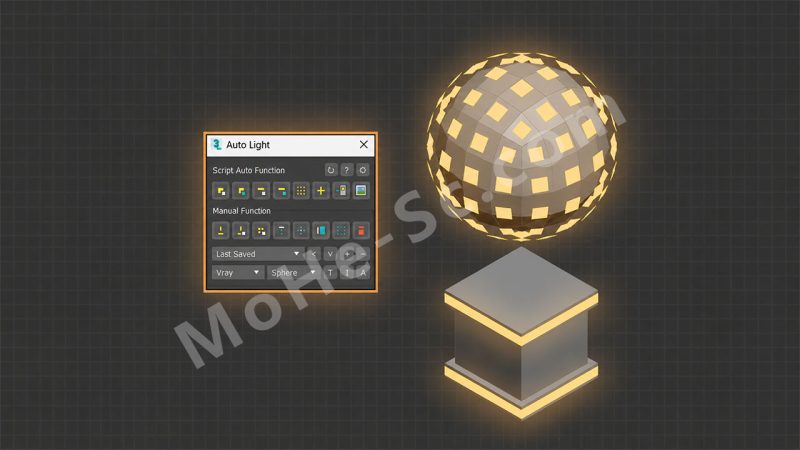



![图片[1]-3DS MAX 场景自动添加灯光插件 Quickly Add and Place Lights in Scene Auto Light v1.74 For 3ds Max 2016 ~ 2025](https://www.mohe-sc.com/wp-content/uploads/2026/10/3DS-MAX-场景自动添加灯光插件-Quickly-Add-and-Place-Lights-in-Scene-Auto-Light-v1.74-For-3ds-Max-2016-2025.jpg)
室内设计和建筑效果图制作中,灯光布置往往需要反复创建面光源、线性灯、筒灯和装饰灯,再逐个调整位置、方向、强度及目标点。当场景中包含大量吊顶灯槽、柜体灯带、展示柜和复杂几何结构时,重复布光会占用大量时间。
Auto Light 是 D95 DESIGN 为 3ds Max 开发的一款自动布光辅助脚本,支持 Corona 和 V-Ray 灯光工作流。它将常用灯光创建、自动定位、实例管理、灯光替换与灯光参数预设整合到同一界面,帮助设计师减少重复操作,提高室内灯光布置效率。
一、插件介绍
Auto Light 主要面向室内设计、建筑可视化及其他需要频繁布置灯光的三维制作场景。与手动逐个创建灯光相比,它可以根据选中的物体或多边形,自动创建并放置相应灯光,也支持在视口中手动指定灯光位置。
插件提供 Auto Plane、Auto Bar、Auto Downlight、Auto Bulb 等自动布光功能,以及 Free Place、Place at Center、Replace Light、Select Instances 等手动工具。用户还可以保存常用灯光参数配置,方便在不同项目中重复使用。
二、核心功能
1. 自动创建面光源
Auto Plane 可以根据所选物体或多边形创建面光源,适合处理窗户、发光面和需要大面积柔和照明的区域。
使用 Auto Plane by Object 时,插件可以根据物体的主要方向放置灯光;使用 Auto Plane by Polygon 时,则可以根据多边形法线确定灯光方向。这些功能适合在室内场景中快速创建窗边补光或局部照明。
2. 自动创建线性灯带
Auto Bar 可以根据选中物体或多边形创建具有固定宽度的面光源,默认宽度为 30 mm。
这一功能适用于:
- 橱柜底部与顶部的隐藏灯带
- 展示柜内部照明
- 书架层板灯
- 吊顶灯槽与装饰线性照明
通过自动定位与宽度设置,可以减少手动创建长条面光源、反复调整位置的工作量。
3. 自动放置筒灯与球形灯
Auto Downlight 可以在选中物体下方放置圆盘灯,默认偏移距离为 200 mm、半径为 50 mm。
Auto Bulb 则可以在选中物体中心放置球形灯,并支持默认 Z 轴偏移设置。这两种功能适合快速布置常见照明元素,之后仍可根据实际场景调整灯光参数。
4. 灯光材质与背景快速创建
除了常规灯光,插件还包含两项实用工具:
- Auto Light Material: 为选中的物体或多边形应用自发光材质,默认强度为 50、颜色为白色。
- Auto Backdrop: 根据指定图片创建背景平面,并可自动添加 UVW Map 和 Bend 修改器;按住 Shift 可创建不带这些修改器的平面。
D95 DESIGN
这两项功能可以辅助处理发光面、背景图和部分展示场景,减少手动搭建步骤。
5. 灯光实例、替换与目标管理
Auto Light 还提供一组灯光管理工具,适合需要重复使用相同灯光设置的项目:
- Replace Light: 替换选中的灯光,并支持 Corona 与 V-Ray 灯光之间的转换。
- Select Instances: 选择灯光的实例对象。
- Target Toggle: 开关灯光或灯光目标。
- Target Position: 重新指定灯光目标位置。
- Remove Light: 删除选定灯光及其相关实例。
- Light Profile: 保存和管理常用灯光参数配置。
这些功能能够让灯光修改与管理更加集中,尤其适合大型室内场景和需要多次修改方案的项目。
三、适用场景
四、支持的软件版本与安装方法
根据 D95 DESIGN 官方页面,Auto Light 的环境要求如下:
- 支持软件: Autodesk 3ds Max
- 最低版本: 3ds Max 2018
- 推荐版本: 3ds Max 2022 及更高版本
- 渲染器: Corona、V-Ray
- 授权激活: 首次激活许可证时需要联网
安装步骤
- 从 D95 DESIGN 官方页面下载 Auto Light。
- 如果下载的是 ZIP 压缩包,先解压,找到 MZP 或 MCR 安装文件。
- 将安装文件直接拖入 3ds Max 视口。
- 按提示点击 Install 完成安装。
- 打开
Customize User Interface,进入Toolbar,选择D95 DESIGN分类。 - 找到 Auto Light 并添加到工具栏。
官方说明指出,更新时可以通过脚本内的检查更新功能安装新版本,通常不需要先卸载旧版本。
六、插件详细参数
| 项目 | 详细信息 |
|---|---|
| 插件名称 | Auto Light |
| 开发商 | D95 DESIGN |
| 插件类型 | 3ds Max 自动布光辅助脚本 |
| 支持软件 | Autodesk 3ds Max |
| 推荐版本 | 3ds Max 2016 ~ 2025 |
| 支持渲染器 | Corona、V-Ray |
| 自动布光功能 | Auto Plane、Auto Bar、Auto Downlight、Auto Bulb |
| 灯光管理 | Replace Light、Select Instances、Target Toggle、Target Position、Remove Light |
| 其他功能 | Auto Light Material、Auto Backdrop、Light Profile |
| 适用场景 | 室内设计、建筑可视化、柜体灯带、筒灯布置、展示空间照明 |
结语
Auto Light 将常见的灯光创建、自动定位、线性灯带布置、灯光替换和实例管理整合在一个脚本中,适合经常使用 3ds Max 与 Corona 或 V-Ray 制作室内效果图的设计师。
如果你经常需要处理吊顶筒灯、柜体灯带、展示柜照明和重复灯光,Auto Light 可以减少不少手动操作。不过,自动布光并不等于自动完成整个照明方案,最终仍需要根据空间结构、材质反射、灯光强度和渲染效果进行调整。


![Udemy – V-Ray + Vantage – Exterior Archviz & Animation Course 外部建筑可视化和动画课程 使用 Chaos Vantage 进行光照、动画、散射和渲染电影视觉效果,让您的外部场景栩栩如生![中文字幕]-MOHE素材库-设计行业的乐园,各类素材的矿山!](https://www.mohe-sc.com/wp-content/uploads/2025/07/Udemy-V-Ray-Vantage-Exterior-Archviz-Animation-Course-外部建筑可视化和动画课程-使用-Chaos-Vantage-进行光照、动画、散射和渲染电影视觉效果中文字幕-800x450.jpg)

![3ds Max + V-Ray- Car Shading, Lighting + Rendering Course – Jonas Noell 汽车产品渲染教程 [ 精校中字 ] 免费下载!-MOHE素材库-设计行业的乐园,各类素材的矿山!](https://www.mohe-sc.com/wp-content/uploads/2025/11/3ds-Max-V-Ray-Car-Shading-Lighting-Rendering-Course-Jonas-Noell-汽车产品渲染教程-精校中字--800x450.jpg)







暂无评论内容