


![图片[1]-3DS MAX 摄像机缩略图插件 Cam Explorer v1.08 For 3ds Max 2025 ~ 2027](https://www.mohe-sc.com/wp-content/uploads/2026/08/3DS-MAX-摄像机略缩图插件-Cam-Explorer-v1.08-For-3ds-Max-2025-2027-1024x593.jpg)
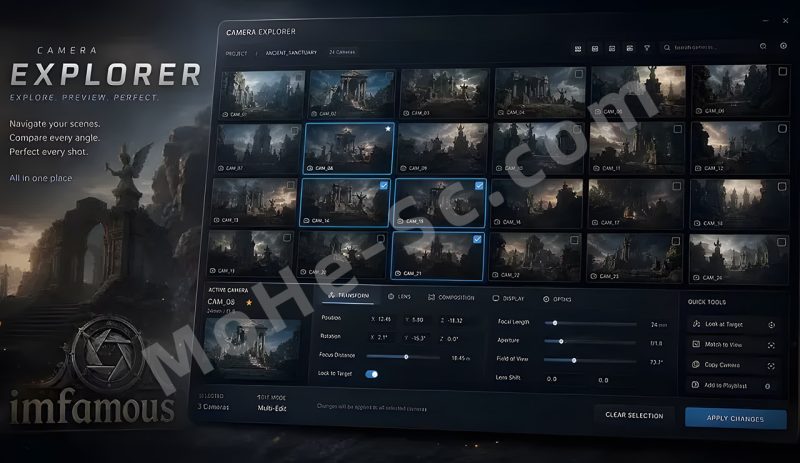
Cam Explorer v1.12 将场景中的每台相机以缩略图的形式呈现在你面前,以及你所使用的每一项设置 通常可通过其下方一处的修改面板进行访问。选择缩略图即可查看 通过该相机,或选择多个相机以一次性更改它们全部。
Cam Explorer puts every camera in the scene in front of you as a thumbnail, and every setting you would normally reach through the Modify panel in one place beneath them. Select a thumbnail to look through that camera, or select several to change them all at once.
它的功能
Cam Explorer 将场景中的每台摄像机以缩略图形式呈现,并将通常需在“修改”(Modify)面板中调整的各项设置集中显示在缩略图下方。选中缩略图即可切换至该摄像机视角,或同时选中多个进行批量设置。
- 每台摄像机均显示为缩略图,并附带各项设置:
名称、分辨率覆盖(Resolution Override)、视野(FOV)与焦距、投影方式、景深及剪切(Clipping)参数 - 可在“名称”栏重命名单个摄像机,或通过“批量重命名”功能同时修改多个摄像机
- 工具栏提供删除、复制及搜索功能
- 可在工具栏中为当前查看的摄像机切换“安全框”(Safe Frames)显示
- “批量渲染”(Batch Render)功能可为每台摄像机添加渲染视图,并支持 JPG、PNG、TIF、BMP、EXR 及 CXR 格式选项
- “转换”(Convert)功能可将选定摄像机转换为 Corona、V-Ray 或物理摄像机(Physical Camera),同时保留位置、目标点及视野参数(曝光设置不会被保留)
插件要求
- Autodesk 3ds Max 2024 ~ 2027 (x64)。与 Corona 相机配合使用效果最佳。
- 物理相机和 V-Ray 相机也能正常工作,不支持的设置会显示为灰色。
插件安装
- 将
CamExplorer_v1.07.mzp拖入视口,然后点击“Install / Run”。 - 前往“自定义 > 自定义用户界面 > 工具栏”。
- 在“类别”中选择
CamExplorer,将CamExplorer拖动到工具栏上。
![图片[2]-3DS MAX 摄像机缩略图插件 Cam Explorer v1.08 For 3ds Max 2025 ~ 2027](https://pic.turnfish.top/images/2026/08/29/3DS-MAX--Cam-Explorer-v1.08-For-3ds-Max-2025--2027-0.jpg)
Cam Explorer v1.12 将场景中的每台相机以缩略图的形式呈现在你面前,以及你所使用的每一项设置 通常可通过其下方一处的修改面板进行访问。选择缩略图即可查看 通过该相机,或选择多个相机以一次性更改它们全部。
28积分
黄金会员免费钻石会员免费
付费资源
© 版权声明
文章版权归作者所有,未经允许请勿转载。
THE END


![Udemy – V-Ray + Vantage – Exterior Archviz & Animation Course 外部建筑可视化和动画课程 使用 Chaos Vantage 进行光照、动画、散射和渲染电影视觉效果,让您的外部场景栩栩如生![中文字幕]-MOHE素材库-设计行业的乐园,各类素材的矿山!](https://www.mohe-sc.com/wp-content/uploads/2025/07/Udemy-V-Ray-Vantage-Exterior-Archviz-Animation-Course-外部建筑可视化和动画课程-使用-Chaos-Vantage-进行光照、动画、散射和渲染电影视觉效果中文字幕-800x450.jpg)

![3ds Max + V-Ray- Car Shading, Lighting + Rendering Course – Jonas Noell 汽车产品渲染教程 [ 精校中字 ] 免费下载!-MOHE素材库-设计行业的乐园,各类素材的矿山!](https://www.mohe-sc.com/wp-content/uploads/2025/11/3ds-Max-V-Ray-Car-Shading-Lighting-Rendering-Course-Jonas-Noell-汽车产品渲染教程-精校中字--800x450.jpg)







暂无评论内容